绝地求生怎么开特效
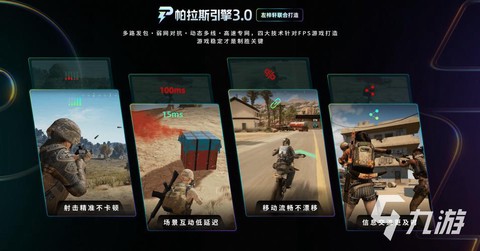
各位吃鸡玩家,今天咱们来聊聊如何在《绝地求生》手机版中开启特效。作为一名资深游戏玩家,我深知画面特效对游戏体验的重要性——恰到好处的特效不仅能让你更容易发现敌人,还能让整个战场变得更加真实刺激。不过手机性能毕竟有限,盲目开启所有特效可能会导致游戏卡顿,所以我们需要在视觉效果和流畅性之间找到最佳平衡点。
![绝地求生怎么开特效[图1]](https://static.oiofb725.cn/uploads/20251014/68edc035ac2ce1.50509734.png)
基础特效设置入门进入游戏主界面后,你会发现右上角有个齿轮形状的设置图标,这里就是调整特效的关键所在。点开设置页面,找到画面设置选项,这里汇集了所有与特效相关的调节功能。初次尝试调整时,建议先从流畅模式开始,等熟悉各项参数后再逐步提升画质。记住,特效调整是个循序渐进的过程,贸然开启所有高级选项可能会让你的手机不堪重负。
![绝地求生怎么开特效[图2]](https://static.oiofb725.cn/uploads/20251014/68edc035ef5377.66757258.png)
亮度调节技巧很多玩家容易忽视亮度这个基础设置,但它对游戏体验的影响却不容小觑。在室内环境游戏时,适当将亮度调到50%左右,能够让你更清晰地发现隐藏在建筑物阴影中的敌人。相反,如果在阳光强烈的室外玩游戏,则需要适当降低亮度,避免画面过曝导致细节丢失。亮度调节的关键在于找到让眼睛舒适又能保持战场观察力的那个平衡点。
进阶画面优化画面风格和帧数设置是特效调整的重中之重。在帧数设置上,原则是能开多高就开多高,因为高帧率意味着更流畅的瞄准和转身操作,这在近距离对枪时往往能决定胜负。抗锯齿功能一定要开启,它能让远处物体的边缘更加平滑,有效减少锯齿状的闪烁现象。至于阴影效果,我个人建议关闭,因为手机性能有限,开启阴影不仅会消耗更多电量,还可能导致某些角落显得过于昏暗,反而不利于发现敌人。
特效与性能平衡手机发热和耗电问题是特效调整时必须要考虑的。如果你的手机开始发烫,第一步就是把画面风格从鲜艳调回经典,然后适当降低帧数设置,这样通常能立即缓解发热情况。需要记住的是,稳定的30帧体验远比频繁跳动的60帧来得实在,毕竟流畅的操作体验远比华丽的视觉效果更重要。
特殊场景特效调整在不同的天气条件下,特效设置也需要相应调整。遇到雨天时,可以适当调高亮度并开启抗锯齿功能,这样雨滴效果会更加真实,视线受阻的情况也能得到改善。而在雪地地图中,建议降低亮度设置,避免雪地反光过于刺眼影响观察。这些细节调整看似微小,却能在关键时刻为你带来战术优势。
自定义文件特效配置对于想要追求极致画面的玩家,还可以通过修改游戏文件来启用更多特效。在游戏的安装目录中找到config文件夹,定位到crosshair.config 文本文件,使用文本编辑器打开后搜索enableparticles关键词,将其值改为true即可激活更多粒子特效。不过需要注意的是,这种修改方式可能会影响游戏稳定性,建议在修改前备份原文件。
特效开启后的注意事项成功开启特效后,你会发现游戏世界变得更加生动逼真。水面和玻璃表面的反射效果更加清晰,阴影质量提升让场景层次感更强,整体画质得到显著改善。但同时也要密切关注游戏运行状态,如果出现明显卡顿或掉帧,就需要适当调低某些特效选项。毕竟在竞技游戏中,流畅的操作体验永远应该放在第一位。